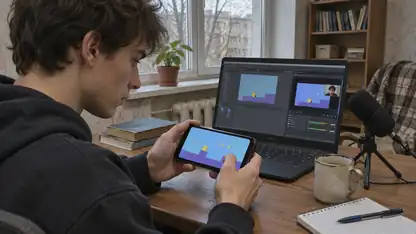
Проверку сенсорного управления начинайте с частых действий и естественного хвата. Один и тот же экран может удобно работать на тестовом телефоне разработчика и заметно хуже на другом устройстве. Сначала определите, куда игрок тянется пальцем, затем меняйте размеры и позиции элементов.
Набросайте схему управления
Выпишите действия, которые игрок выполняет во время уровня. Отдельно отметьте удержание, быстрое повторение и одновременные нажатия. В платформере движение и прыжок могут использоваться одновременно, а пауза понадобится в редких ситуациях. Обозначьте это на бумаге. После этого будет проще выбрать, какое действие оставлять в зоне постоянного доступа, а какое переносить выше.
Сделайте черновую сцену с крупными контрастными кнопками. Чтобы обнаружить случайные касания, покажите в отладочном режиме фактические границы кнопок. Смотрите, совпадает ли видимая область с активной. Руководство Android по доступности приводит ориентир в 48 dp для сенсорной области интерфейса. В игровом управлении всё равно проверяйте размер и расстояния на реальном устройстве, особенно когда нужно нажимать несколько элементов одновременно.
Проверьте разные хваты и экраны
Дайте телефон игроку, не направляя его руки. Попросите сыграть одну минуту привычным способом. Если игра поддерживает вертикальный режим, проверьте, можно ли выполнить частые действия одной рукой. Для горизонтального режима испытайте правую и левую руку. При повороте экрана убедитесь, что индикаторы и кнопки оказываются на доступных местах, а ничто важное не прячется под вырезом или системной навигацией.
Наблюдайте за перемещением пальца и вниманием к экрану. Если человек регулярно смотрит на палец перед прыжком, попробуйте отделить кнопку от деталей фона или изменить видимую границу. Если игрок перехватывает телефон, чтобы достать элемент, проверьте это на другом размере экрана. Для повторяемого теста выберите один отрезок уровня и оставьте одинаковыми скорость и расположение препятствий.
Пример. Игрок стабильно перепрыгивает одно препятствие, но во время поворота рядом с краем запускает паузу. Запишите, какими пальцами он держит телефон и куда попадает касание. Проверьте версию, где пауза вынесена выше, затем попробуйте тот же участок с другой рукой. Если проблема исчезает в обоих случаях, внесите правку в основной интерфейс и повторите проверку более длинного отрезка.
Сравните две версии по одному критерию
Выберите один показатель: число промахов по кнопке, число незапланированных касаний или время от подсказки до действия. Для спокойного эпизода достаточно записать несколько попыток. В быстром геймплее посмотрите, не перекрывает ли пользователь важный объект в момент нажатия. Сохраняйте записи по устройствам отдельно, иначе удобная версия на одном экране может скрыть проблемы на другом.
Когда подходящая схема найдена, запишите правила для следующих экранов. Укажите, что всегда остаётся на виду, где показывается отклик и какие области сохраняют стабильное положение при изменении разрешения. Пройдите хотя бы один сценарий при включённом увеличенном размере элементов интерфейса, если игра его поддерживает. Затем снова проверьте поведение после проигрыша или возврата из меню. При такой проверке часто проявляются элементы, которые отсутствовали на первом экране.
Проверьте также длинное удержание и быстрое повторение. Дайте игроку удерживать движение, одновременно выполнить действие и отпустить оба элемента. Отдельно смотрите, прекращается ли движение сразу после отпускания. Если действие остаётся активным, сохраните последовательность с указанием устройства, положения пальцев и состояния игры. Так разработчик получит воспроизводимый случай, который можно проверить после исправления.
Ориентиры по сенсорным областям приведены в руководстве Android по доступности интерфейса.