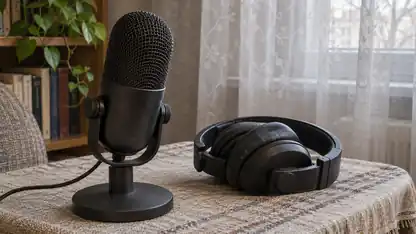
Сначала запишите голос и звук игры в тех условиях, в которых будете вести эфир. Прослушивание короткой записи помогает заметить, заглушает ли игра речь и откуда берётся шум. После этого можно менять расстояние до микрофона, громкость и настройки обработки по одной.
Начните с положения микрофона
Разместите устройство так, чтобы сохранять естественную посадку. Попробуйте говорить с обычной для эфира громкостью и слегка поверните микрофон относительно потока воздуха. Если на записи слышны отдельные удары от выдоха, измените наклон и снова прочитайте ту же фразу. Учтите направление приёма звука конкретного микрофона, если оно указано производителем.
Проверьте, слышны ли клавиши, щелчки мыши и вибрация стола. Иногда проблему решает перенос стойки на меньше нагруженную часть стола. Если звук от клавиш появляется лишь при громких нажатиях, запишите короткий отрезок, где говорите и играете одновременно. Прослушивание только чистой речи в тишине даёт мало сведений об этих условиях.
Настройте соотношение голоса и игры
В микшере OBS посмотрите на отдельные индикаторы, пока говорит ведущий и работает игра. Если голос слишком тихий, оцените не только громкость источника, но и расположение микрофона. При заметном хрипе или искажении на громких фразах сначала проверьте уровень на устройстве и в системе. Снижение громкости готового источника не исправит сигнал, который уже записался с искажениями.
Запишите отрезок с спокойной репликой, резким игровым эффектом и паузой. При прослушивании проверьте, разобрали ли вы конец фразы в момент эффекта. Затем измените один параметр и повторите ту же последовательность. Если прибавили голос, убедитесь, что случайная громкая фраза остаётся разборчивой. Если снизили уровень игры, убедитесь, что её звуковые подсказки слышны комфортно.
Допустим, прохождение игры записано с тихой фоновой музыкой и громким уведомлением. Вы слышите голос на фоне музыки, но уведомление перекрывает слова. Сначала найдите, можно ли отдельно сделать уведомления тише. Повторите запись. Если настройки игры меняют общий уровень целиком, настройте компромисс и проверьте его на другом эпизоде, где шумов меньше.
Прослушайте результат в нескольких условиях
Послушайте пробу сначала в наушниках, затем через обычные колонки или телефон. Особое внимание уделите отрезкам, на которых приходилось говорить дольше, и моментам полной тишины. Проверьте, нет ли постоянного гула и не пропадают ли тихие окончания слов. Если используете фильтр, сохраняйте небольшую запись до изменения и после него, чтобы оценить реальную пользу.
Сохраните настройки вместе с названием устройства и версией записи. Если после обновления программы источник изменил имя или микрофон подключили в другой разъём, повторите контрольную фразу и один эпизод игры. Это проще, чем пытаться определить проблему уже во время публичной трансляции.
Во время проверки оставьте небольшое расстояние до микрофона и затем повторите контрольный текст чуть дальше от него. Если стоит фильтр, сравните тихую речь в начале и конце фразы. Необходимость подстраивать положение под каждый звук означает, что стоит ещё раз проверить расположение устройства на столе. После прослушивания запишите одну устойчивую настройку и сохраните заметку о том, какой уровень звука использовали в самой игре. Для командного эфира добавьте фразу партнёра и проверьте, слышно ли её одновременно с вашим голосом. Если связь идёт через отдельную программу, проверяйте общий результат на пробной записи после изменения её уровня.
При смене источника проверьте, что новый микрофон выбран в нужном профиле OBS. Состояния индикаторов и настройки источников описаны в руководстве по микшеру OBS.