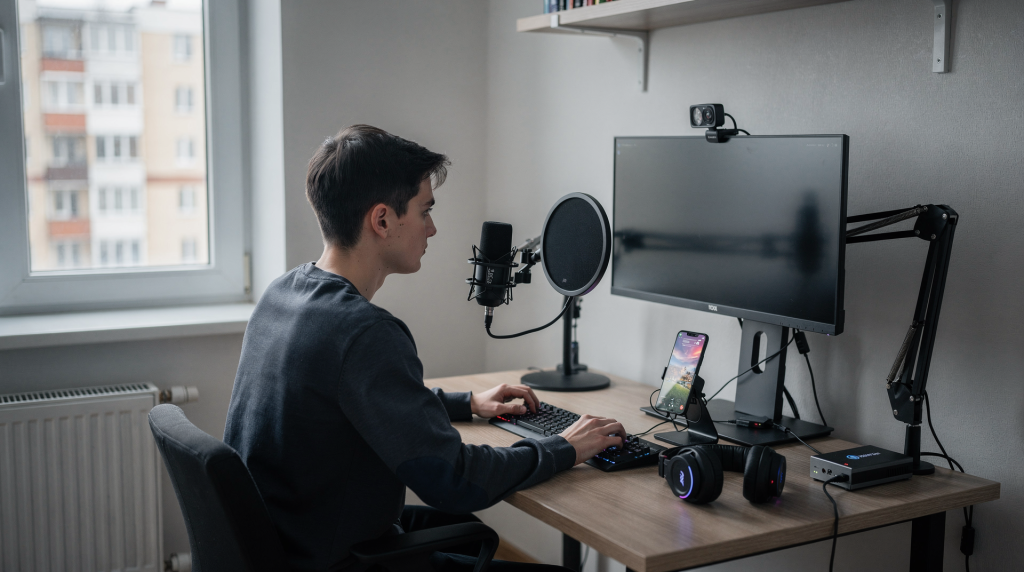
Когда я только начинал копаться в мобильных играх, то быстро понял: просто поставить мод и играть — это полдела. Настоящий кайф начинается, когда ты выводишь свою сборку на стрим и показываешь людям, как работает модифицированная механика или разблокированный контент. Но любая трансляция упирается в технику — особенно если стримишь с телефона. Экран телефона нужно завести в OBS, не потерять звук и не посадить ПК до состояния слайд-шоу. Разберём два основных сценария: захват трансляции с телефона через ПК и стрим с эмулятора. По опыту скажу, что 90% проблем возникает из-за кривого кабеля, задвоенного звука и попыток выжать 1080p60 на ноутбуке, который еле тянет браузер.
Что нужно для стрима мобильных игр
Базовый набор выглядит просто, но каждый пункт влияет на стабильность эфира. Проверяйте всё до выхода в сеть:
- ПК или ноутбук с установленным OBS Studio
- смартфон на Android или iPhone
- стабильный интернет — лучше проводной, Wi-Fi подводит в самый неподходящий момент
- кабель USB-C/Lightning или карта захвата
- микрофон, если нужен голосовой комментарий
- при необходимости — наушники, чтобы не ловить эхо
Если цель — именно стрим игры со смартфона, выбирайте один из трёх сценариев:
- Телефон → ПК → OBS — самый популярный вариант, дёшево и сердито
- Телефон через карту захвата — для железок с HDMI-выходом или через адаптер
- Эмулятор на ПК — когда игра спокойно крутится в Android-окружении на компьютере
Я долго пользовался первым способом, потому что не хотел вкладываться в карту захвата. Потом, когда начал стримить более динамичные проекты, пришлось перейти на кабель и карту — задержка при беспроводном дублировании убивала реакцию зрителей на мои действия.
Какой способ выбрать
1. Дублирование экрана смартфона на ПК
Самый универсальный вариант. Экран телефона выводится в отдельное окно на компьютере, OBS захватывает уже его. Когда я только учился, этот способ спас меня от лишних трат и дал возможность протестировать стримы без сложного железа.
Плюсы:
- не нужен дорогой захват
- настраивается за пару минут
- подходит для большинства Android-смартфонов
- удобно и для стрима, и для записи
Минусы:
- возможна небольшая задержка, особенно по Wi-Fi
- иногда нужно включать режим разработчика и USB-отладку — не все новички к этому готовы
- качество картинки зависит от программы дублирования и скорости соединения
Совет из практики: всегда используйте USB-подключение. Wi-Fi выглядит удобно, но любая микроволновка соседа или дешёвый роутер превращает стрим в набор стоп-кадров.
2. Захват через карту
Если телефон умеет выводить изображение по кабелю, сигнал идёт через HDMI в карту захвата, а OBS получает почти готовый видеопоток. Это уже уровень серьёзных стримеров, которые не хотят зависеть от софтовых костылей.
Плюсы:
- стабильная картинка без просадок
- низкая задержка, почти как у ПК-игр
- удобно для многочасовых трансляций
Минусы:
- дороже по железу — хорошая карта захвата стоит денег
- не каждый телефон поддерживает вывод по HDMI
- могут понадобиться переходники, особенно для iPhone
Я пришёл к этому варианту, когда начал стримить шутеры, где каждая миллисекунда на счету. Если вы планируете развиваться в киберспортивном направлении, рано или поздно карта захвата окупится.
3. Стрим с эмулятора
Если игра спокойно работает через эмулятор на ПК, это самый простой путь для OBS. По сути вы стримите обычное окно программы, а не мобильное устройство.
Плюсы:
- легко захватывать окно игры
- проще управлять сценой и добавлять оверлеи
- удобно, если телефон слабый, а ПК тянет эмулятор
Минусы:
- не все игры корректно работают в эмуляторе — иногда крашится графика или античитер
- это уже не прямой стрим с телефона, что может быть важно для некоторых зрителей
Когда я экспериментировал с собственными модами, эмулятор был спасением: можно было спокойно тестировать правки баланса перед запуском на реальном устройстве. Но для чистоты впечатлений от мобильной игры лучше всё же выводить реальный экран.
Базовая настройка OBS под мобильные игры
Перед добавлением источников настройте сам OBS. Главное правило: не перегружайте сцену. Чем меньше лишних элементов, тем стабильнее трансляция. Я часто вижу новичков, которые наваливают кучу анимаций, виджетов и алертов, а потом удивляются, почему всё лагает.
Рекомендуемые параметры видео
Для большинства стримов подойдут такие значения:
| Параметр | Рекомендация |
|---|---|
| Базовое разрешение | 1920×1080 |
| Выходное разрешение | 1280×720 или 1920×1080 |
| FPS | 30 или 60 |
| Масштабирование | Lanczos, если ПК тянет |
Если интернет слабый, лучше стримить в 720p 30 FPS, чем пытаться выдать 1080p с рывками. Для динамичных игр 60 FPS приятнее глазу, но только если и ПК, и сеть реально выдерживают. Я обычно начинаю тестовый стрим на 720p30, а потом постепенно поднимаю планку, глядя на счётчик пропущенных кадров в OBS.
Рекомендуемые параметры вывода
Для стрима в OBS важны:
- кодировщик: аппаратный, если он доступен
- битрейт: подбирать под платформу и интернет
- ключевой кадр: обычно 2 секунды
- профиль: High
Если есть выбор между x264 и аппаратным кодированием, на слабом ПК чаще выигрывает аппаратный вариант. Он меньше нагружает процессор и помогает избежать просадок. На моём старом ноутбуке разница была ощутимой: CPU переставал зашкаливать при использовании NVENC или Intel Quick Sync.
Как добавить экран телефона в OBS
Вариант 1. Через окно дублирования
Это самый практичный путь для большинства пользователей. Разберу по шагам — так же, как я объяснял своим подписчикам, когда начинал вести стримы.
Шаг 1. Подключите телефон к ПК
Используйте USB-кабель, если нужна минимальная задержка и стабильность. По Wi‑Fi тоже можно, но для стрима это менее надёжно — особенно если роутер старый или рядом куча помех. Я всегда держу под рукой качественный короткий кабель, чтобы не было потери сигнала.
Шаг 2. Включите отображение экрана
Запустите программу, которая выводит экран смартфона на компьютер. На Android часто используют решения вроде scrcpy или аналогичные зеркалирующие приложения. На iPhone обычно используют инструменты для трансляции экрана на ПК. Выбирайте то, что даёт меньше задержки и не режет картинку.
Шаг 3. Добавьте источник в OBS
В OBS откройте сцену и нажмите:
- Источники
- +
- Захват окна или Захват экрана
Если окно зеркалирования открывается отдельно, выбирайте захват окна. Если оно нестабильно или не определяется, используйте захват экрана — но тогда следите, чтобы поверх не всплывали лишние окна.
Шаг 4. Подгоните изображение
После добавления источника:
- нажмите правой кнопкой мыши по источнику
- выберите Трансформировать
- затем Подогнать к экрану
Если картинка выходит за рамки, используйте обрезку по краям и выровняйте центр. Я часто вижу, как новички оставляют экран телефона мелким по центру или, наоборот, растягивают на весь экран с искажениями. Не ленитесь подгонять — зрители это замечают.
Вариант 2. Через карту захвата
Этот способ подходит, если смартфон умеет передавать изображение по HDMI-цепочке через адаптер. Тут всё на уровне железа, и софтовые сбои почти исключены.
Что делать
- подключить телефон к адаптеру
- подать сигнал в карту захвата
- подключить карту к ПК по USB
- в OBS добавить Устройство захвата видео
В OBS
- нажмите Источники
- +
- Устройство захвата видео
- выберите вашу карту
- выставьте нужное разрешение и частоту кадров
Важный нюанс
Иногда карта захвата автоматически подхватывает не тот формат. Если картинка чёрная или дёргается, проверьте:
- выбран ли правильный источник
- совпадает ли частота 30/60 FPS
- не конфликтует ли устройство с другой программой
- включен ли экран телефона и разрешён ли вывод сигнала
У меня был случай, когда карта отказывалась показывать изображение, пока я не обновил драйвер и не перезагрузил OBS. Иногда помогает просто передёрнуть кабель USB.
Настройка звука: одна из самых частых ошибок
С картинкой обычно справляются быстро, а со звуком — нет. По моему опыту, именно звук выдаёт новичка в первый же эфир. Для мобильного стрима важно понимать, откуда идёт звук игры и куда идёт голос.
Если стримите с телефона
Вам нужны два потока:
- звук игры
- ваш микрофон
Идеально, если звук игры передаётся в OBS через тот же источник, что и видео (например, при захвате окна с зеркалированием). Если этого нет, придётся выводить звук с телефона на линейный вход ПК или использовать виртуальный аудиокабель.
Что проверить в OBS
- выбран ли нужный микрофон
- не захватывает ли OBS звук дважды (например, и через источник, и через системный звук)
- не идёт ли звук игры через динамики и обратно в микрофон
- не включён ли слишком высокий уровень усиления
Как избежать эха
Используйте наушники. Это самый простой и надёжный способ. Если звук игры идёт в колонки, микрофон почти гарантированно будет подхватывать его обратно. Я всегда стримлю в закрытых наушниках, даже если рядом никого нет.
Полезная схема
- игра — в наушники
- микрофон — отдельно
- системный звук — в OBS как отдельный источник или через захват окна, если используется зеркалирование
Если вы используете scrcpy, звук по умолчанию не передаётся, и это частая причина тишины на стриме. Нужно настроить аудиоканал отдельно или использовать программы типа SoundWire, но это уже отдельная история.
Настройки под слабый ПК
Если компьютер не очень мощный, не пытайтесь компенсировать это высоким битрейтом и тяжёлой сценой. Лучше с самого начала сделать стрим лёгким и стабильным, чем постоянно латать дыры в прямом эфире.
Что снизить первым делом
- разрешение до 720p
- FPS до 30
- количество источников
- анимации и переходы
- лишние фильтры на микрофоне
Что оставить
- только экран телефона
- микрофон
- один простой оверлей
- минимальную панель чата, если она реально нужна
Признаки, что ПК не тянет
- звук опережает видео
- картинка фризит
- OBS показывает пропуски кадров
- растёт нагрузка на процессор
- игра на телефоне идёт нормально, а стрим разваливается
Если видите такие симптомы, сначала снижайте FPS и разрешение, а уже потом меняйте кодировщик. На моём старом ПК спасение пришло от перехода на аппаратный кодировщик и выкручивания всех параметров в минимальный режим. Стрим шёл на 540p, но зато без фризов.
Пошаговая схема для быстрого запуска
Базовый рабочий сценарий
- Установите OBS.
- Подготовьте телефон и кабель.
- Выведите экран смартфона на ПК.
- Создайте новую сцену в OBS.
- Добавьте источник с экраном телефона.
- Настройте микрофон.
- Проверьте звук игры и голос в тестовой записи.
- Выставьте 720p/30 FPS для первого стрима.
- Запустите короткий тест на 3–5 минут.
- Проверьте задержку, звук и нагрузку на систему.
Этот порядок действий я рекомендую всем, кто впервые выходит в эфир с мобильной игрой. Он минимален, но покрывает все критичные точки.
Типичные ошибки новичков
1. Слишком тяжёлые настройки
Новички часто ставят 1080p60, высокий битрейт и сложные оверлеи, хотя ПК не справляется. В итоге страдает вся трансляция. Всегда начинайте с заниженных параметров и поднимайте их постепенно.
2. Плохой кабель
Дешёвый или повреждённый кабель даёт обрывы, нестабильную передачу и проблемы с обнаружением телефона. Никогда не экономьте на кабеле — это самая дешёвая страховка от катастрофы в прямом эфире.
3. Двойной звук
Один и тот же звук приходит и через источник, и через микрофон. Получается эхо или эффект “бочки”. В OBS нужно внимательно следить за списком аудиоустройств и отключать лишние захваты.
4. Неправильный масштаб
Экран телефона растягивают без подгонки, из-за чего интерфейс игры выглядит криво или обрезается. Всегда используйте “Подогнать к экрану” или ручную настройку с удержанием пропорций.
5. Стрим сразу без теста
Короткая пробная запись почти всегда экономит время и нервы. Она показывает проблемы раньше, чем их увидят зрители. Я всегда делаю тестовую запись на 2-3 минуты и пересматриваю её перед стартом.
Чек-лист перед выходом в эфир
- Телефон подключён и экран стабильно отображается
- OBS видит нужный источник
- Сцена подогнана по размеру
- Микрофон работает без шума и эха
- Звук игры слышен отдельно и не дублируется
- Разрешение и FPS соответствуют возможностям ПК
- Интернет держит выбранный битрейт
- Сделана тестовая запись
- Нет лишних окон и уведомлений
Эти пункты я держу в голове перед каждым стримом. Когда один из них пропускаешь, обычно всплывает в самый неподходящий момент.
Что лучше для разных ситуаций
| Ситуация | Лучший вариант |
|---|---|
| Бюджетный старт | Дублирование экрана на ПК |
| Нужна минимальная задержка | Карта захвата |
| Слабый ПК | 720p, 30 FPS, минимум сцен |
| Долгий стабильный стрим | Кабельное подключение |
| Играется через эмулятор | Захват окна эмулятора |
FAQ
Можно ли стримить мобильные игры через OBS без карты захвата?
Да, чаще всего для этого достаточно вывести экран смартфона на ПК и захватывать окно в OBS. Это самый доступный способ для новичков, и он отлично работает при USB-подключении.
Что лучше для стрима: 30 или 60 FPS?
Если игра динамичная и ПК с интернетом позволяют, лучше 60 FPS. Если ресурсов мало, 30 FPS даст более стабильный стрим. Для многих мобильных игр разница между 30 и 60 не критична, зато стабильность важнее.
Нужен ли мощный компьютер?
Не обязательно. Для простого стрима экрана телефона и микрофона достаточно среднего ПК, если не перегружать сцену. Мой первый стрим шёл на ноутбуке с i5 и встроенной графикой — нормально, если не жадничать с разрешением.
Почему на стриме есть задержка?
Задержка появляется из-за способа передачи изображения, кодирования и скорости интернета. Наиболее заметна она при беспроводном дублировании. Кабельное подключение и карта захвата радикально снижают латентность.
Как убрать эхо в OBS?
Используйте наушники, отключите дублирующийся звук и проверьте, что микрофон не захватывает звук игры из колонок. Также убедитесь, что в OBS не включены одновременно и «Захват аудио» в источнике, и системный звук.
Вывод
Настройка OBS для стриминга мобильных игр сводится к трём вещам: правильно вывести экран телефона, не перегрузить сцену и заранее проверить звук. Если нужен быстрый старт, начинайте с USB-подключения, 720p и 30 FPS — это самый надёжный базовый вариант. Если позже появится опыт и железо позволит, можно переходить на 60 FPS, карту захвата и более сложный сценический сетап. Помните: каждый успешный стример когда-то начинал с простого дублирования экрана и кучи технических граблей. Пройдите этот путь — и дальше будет только интереснее.