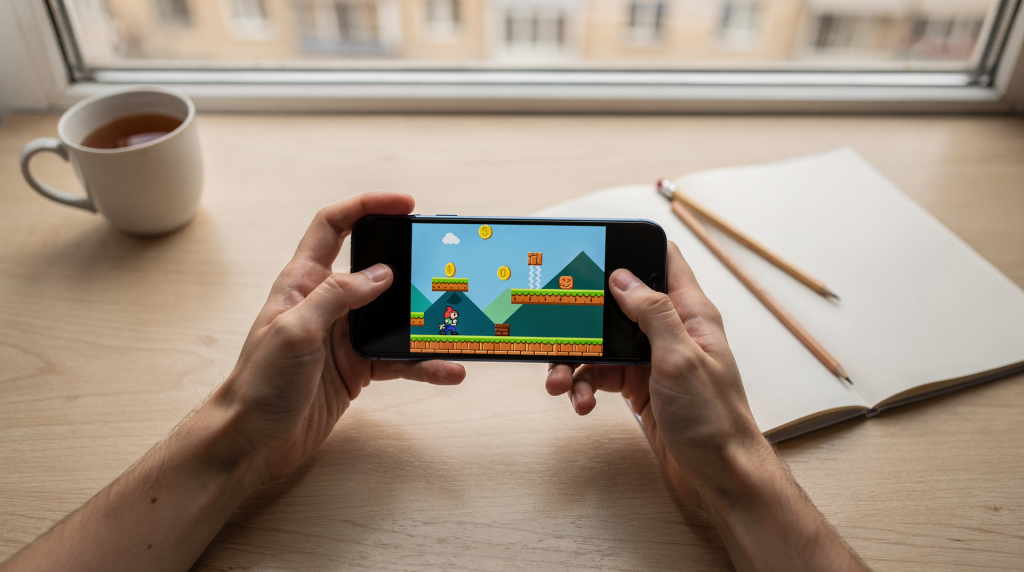
Если вы разбирали Android-сборки, меняли значения в конфигах модов или смотрели, как устроены чужие APK, Unity сначала кажется другой вселенной. Но логика та же: есть объекты, параметры и правила. Первый мобильный платформер — самый быстрый способ увидеть цикл разработки не со стороны файлов, а изнутри движка. Здесь важны не только скрипты, но и чувство масштаба: всё, что вы создадите, придётся проверять пальцами на реальном экране.
С чего начать: что вообще будем делать
Не нужно сразу собирать проект с сюжетом, катсценами и магазином. Вместо сложной «красивой» игры берём минимальный прототип, где:
- персонаж бегает влево и вправо;
- умеет прыгать;
- есть платформа и препятствия;
- уровень можно пройти до финиша;
- игра запускается на Android-устройстве.
Такой формат закрывает сразу несколько базовых навыков: сцена, объекты, компоненты, скрипты, коллизии, настройка управления и билд под телефон. Если до этого вы только ставили моды на игры, здесь впервые видно, из чего реально собирается геймплей, а не просто за что отвечает одна строка в дампе.
Что установить перед стартом
Для первого проекта достаточно такого набора:
- Unity Hub;
- актуальная версия Unity Editor;
- модуль сборки под Android;
- Visual Studio или другой редактор кода;
- Android-устройство для теста, если есть возможность.
Если сразу планируете мобильную игру, не откладывайте настройку Android-модуля на потом. Переключение платформы в процессе разработки заставляет Unity пересобирать ассеты и часто ломает первую сборку. В Unity для сборки под Android обычно переходят в File → Build Profiles, выбирают Android, переключают профиль и запускают сборку через Build или Build and Run. При подключённом телефоне с включённой отладкой по USB второй вариант сразу установит APK на устройство.
Какой шаблон проекта выбрать
Для первого платформера чаще всего удобен 2D-проект. Он проще для новичка, чем 3D:
- камера настраивается легче;
- физика предсказуемее;
- меньше лишних настроек;
- быстрее видно результат.
Если проект задуман именно как мобильный платформер, 2D — лучший старт. Все параметры на виду: гравитация, размер коллайдеров, скорость движения. 3D имеет смысл позже, когда появится опыт и понадобится другая визуальная подача. На начальном этапе лишнее измерение только добавляет шум, с которым не нужно разбираться в первый день.
Базовая структура первого проекта
Хороший порядок работы выглядит так:
| Этап | Что сделать | Зачем |
|---|---|---|
| 1 | Создать 2D-проект | Упростить старт |
| 2 | Добавить сцену уровня | Получить рабочее пространство |
| 3 | Создать игрока | Собрать основу геймплея |
| 4 | Настроить платформы | Сделать поверхность для движения |
| 5 | Добавить прыжок и управление | Получить играбельность |
| 6 | Сделать камеру и UI | Улучшить удобство |
| 7 | Собрать APK | Проверить на телефоне |
Порядок не случайный: сначала примитив, потом управление, затем оболочка. Если вы когда-нибудь делали мод на готовую игру, то знаете этот принцип — сначала находим главный цикл, а не лепим новые скины на сломанную основу.
Шаг 1. Создайте сцену и основу уровня
Для старта достаточно одного уровня с несколькими платформами. Не нужно делать десять экранов или продумывать вертикальный дизайн: первый прототип должен давать быстрый отклик.
Что сделать
- Создайте новую сцену.
- Добавьте фон, если нужен.
- Разместите несколько платформ на разной высоте.
- Оставьте место для падения и проверки рестарта.
Практический совет
Сначала не пытайтесь строить «красивый» уровень. Важнее, чтобы игрок мог бегать, прыгать, перепрыгивать разрывы и тестировать физику. Если базовое движение не работает, декорации не спасут проект — это как в моддинге: сначала чиним логику, потом добавляем контент.
Шаг 2. Создайте игрока
Игрок в 2D-платформере обычно состоит из стандартного набора компонентов:
- Sprite Renderer — отображает картинку;
- Rigidbody2D — отвечает за физику;
- Collider2D — определяет границы столкновения;
- скрипта управления.
На что обратить внимание
- Не делайте коллайдер слишком большим: персонаж будет цепляться за края платформ, как будто хитбокс выходит за спрайт.
- Не делайте слишком маленьким: появятся странные прохождения сквозь платформы, особенно при высокой скорости или на слабом процессоре.
- Rigidbody2D настраивайте аккуратно. Например, зафиксируйте вращение по оси Z, иначе после приземления персонаж начнёт заваливаться, а прыжок станет «ватным» или дёрганым.
Шаг 3. Сделайте управление
Для мобильного платформера управление должно быть простым. На старте есть два нормальных варианта:
- экранные кнопки;
- тач-зоны слева и справа.
Для первого прототипа лучше использовать кнопки: так легче отлаживать поведение, а потом уже подключать более удобный мобильный интерфейс. Тач-зоны хороши для плавного бега, но без опыта с ними сложнее понять, где заканчивается ввод и начинается физика.
Минимальный набор управления
- кнопка влево;
- кнопка вправо;
- кнопка прыжка.
Почему не стоит усложнять сразу
Если добавить спринт, двойной прыжок, уклонение и атаку на старте, вы потеряете время на баланс и тестирование. Сначала нужен один хорошо работающий цикл: движение → прыжок → приземление → прохождение препятствия. Это как с читом на скорость: сначала проверяем, что базовая физика не разваливается, а потом уже вводим модификаторы.
Шаг 4. Настройте прыжок и физику
Прыжок — сердце платформера. Именно здесь чаще всего появляются первые проблемы. Даже если вы раньше меняли параметры прыжка в файлах чужих игр, в Unity важно почувствовать, как сила импульса и гравитация работают вместе.
Типовые ошибки
- персонаж прыгает слишком высоко;
- прыжок разный на каждом устройстве;
- игрок может прыгать в воздухе без касания земли;
- при приземлении объект подпрыгивает или проваливается.
Что проверить
- есть ли проверка земли;
- корректно ли работает гравитация;
- не слишком ли высокий импульс прыжка;
- совпадают ли коллайдеры у игрока и платформ.
Отдельно следите за тем, чтобы код физики работал предсказуемо. Ввод можно читать в Update, но сам прыжок и движение через Rigidbody2D лучше применять в FixedUpdate. Иначе на устройствах с разной частотой кадров персонаж будет прыгать или плавать по-разному.
Шаг 5. Добавьте проверку земли
Чтобы игрок не прыгал бесконечно, нужен простой контроль касания поверхности. Обычно это делается через:
- лучи;
- проверку коллайдера;
- отдельную точку под ногами персонажа.
Практический смысл
Без этой проверки платформер быстро ломается. Игрок сможет прыгать в воздухе, а геймплей потеряет смысл. Это одна из тех механик, которые в мобильной игре должны быть железобетонными, потому что тач-управление и так оставляет мало места для случайных ошибок.
Шаг 6. Сделайте камеру, которая следует за игроком
Для мобильного платформера камера должна вести себя спокойно. Резкие рывки раздражают сильнее, чем кажется, особенно на небольшом экране, где взгляд игрока постоянно мечется между персонажем и платформами.
Хорошая логика камеры
- камера двигается за игроком по горизонтали;
- по вертикали реагирует мягко;
- не дергается при малых движениях;
- не показывает пустые области уровня.
Ошибка новичков
Часто камеру привязывают слишком жёстко. В итоге экран трясётся, игрок теряет ориентацию, прыжки становятся неудобными. Лучше использовать плавное следование с небольшой мёртвой зоной: персонаж может смещаться внутри кадра без того, чтобы весь экран тут же двигался за каждым пикселем.
Шаг 7. Сделайте UI для мобильного экрана
Даже простой платформер должен иметь базовый интерфейс. На телефоне экран маленький, палец закрывает часть картинки, поэтому кнопки и сообщения должны читаться мгновенно.
Что желательно добавить
- кнопку паузы;
- счетчик монет или очков;
- экран победы;
- экран поражения;
- кнопку рестарта уровня.
Почему это важно
На телефоне пользователь ожидает быстрый доступ к управлению и понятную обратную связь. Без UI проект ощущается «сыроватым», даже если механика уже работает. Кнопка рестарта после падения — не роскошь, а обязательная часть цикла: игрок должен возвращаться в попытку за секунду, иначе он просто закроет игру.
Шаг 8. Подготовьте игру к запуску на Android
Когда прототип уже работает на ПК, время проверять его на телефоне. Именно тут обычно всплывают реальные проблемы: размер кнопок, скорость персонажа, неудобная камера, слишком мелкие платформы. Эмулятор не передаёт ощущение тач-управления и реальную производительность устройства.
Что сделать перед билдом
- переключить платформу на Android;
- проверить ориентацию экрана;
- настроить разрешение;
- убедиться, что кнопки нажимаются удобно;
- проверить производительность сцены.
Как собрать APK
В современных версиях Unity сборка под Android обычно делается через профиль Android в окне сборки: создаёте профиль, переключаетесь на него, при необходимости отключаете экспорт проекта, затем нажимаете Build или Build and Run. Если выбран вариант Build and Run и телефон подключён по USB с включённой отладкой, Unity установит игру на устройство автоматически.
Что важно именно для мобильного платформера
Вот вещи, о которых часто забывают в первом проекте:
| Элемент | Что проверить | Почему это важно |
|---|---|---|
| Размер кнопок | Удобно ли нажимать пальцем | Иначе управление будет раздражать |
| Скорость движения | Не слишком ли быстро для маленького экрана | Иначе игрок теряет контроль |
| Камера | Видно ли прыжки и платформы | Иначе уровень неудобно читать |
| Коллайдеры | Нет ли застреваний | Это ломает ощущение качества |
| Освещение/эффекты | Не перегружают ли сцену | Мобильные устройства слабее ПК |
Проверяйте эти пункты на реальном устройстве, а не только в редакторе. На бумаге управление может казаться удобным, но на экране 6 дюймов всё меняется.
Типовые ошибки новичков
1. Слишком много функций сразу
Новичок часто хочет добавить магазин, скины, анимации, врагов и босса в первый же день. Это почти всегда тормозит обучение. Вы закапываетесь в деталях, а основная механика так и не начинает ощущаться цельной. Сначала доведите до ума один экран с прыжком и платформами, потом расширяйте.
2. Сложное управление
Если управление неудобно, игрок не увидит достоинства уровня и механик. На мобильном экране нельзя нагромождать кнопки: три действия — уже много для первого прототипа. Сначала сделайте так, чтобы лево, право и прыжок работали без задержек и фантомных нажатий.
3. Игнорирование теста на телефоне
То, что нормально работает в редакторе, может ощущаться плохо на экране смартфона. Пальцы шире курсора, физика может вести себя иначе на реальном железе, а кнопки перекрывают важную часть сцены. Без теста на устройстве вы не увидите половину проблем.
4. Неправильные размеры объектов
Слишком мелкие платформы, маленький персонаж или неудобные кнопки сразу портят опыт. В 2D-проекте легко забыть, что на телефоне всё выглядит намного меньше, чем на большом мониторе. Проверяйте масштаб на реальном экране с ранних этапов.
5. Отсутствие проверки столкновений
Без аккуратной физики платформер быстро становится хаотичным. Персонаж проваливается, зависает в воздухе или проскакивает сквозь платформу. Это не мелочь, а базовое качество игры. Лучше потратить пару часов на настройку коллайдеров, чем получить билд, в который невозможно играть.
Практический план на 1–2 дня
Если хочется не распыляться, двигайтесь так:
День 1
- создать 2D-проект;
- собрать сцену уровня;
- добавить игрока;
- настроить движение и прыжок;
- проверить базовую физику.
День 2
- добавить кнопки управления;
- сделать камеру;
- добавить UI;
- собрать Android-версию;
- протестировать на телефоне;
- поправить неудобные места.
Мини-чек-лист перед первым билдом
- Игрок двигается влево и вправо.
- Прыжок работает только с земли.
- Камера не дергается.
- Кнопки удобно нажимаются.
- На уровне есть цель или финиш.
- Нет провалов в коллизиях.
- Проект запускается на Android.
Прогоняйте этот список перед каждой сборкой. Он экономит часы: лучше поймать очевидную ошибку самому, чем получить негатив от первого же тестера.
Что делать дальше после первого прототипа
Когда базовый платформер готов, можно переходить к следующему уровню сложности:
- добавить анимации;
- сделать сбор предметов;
- ввести врагов;
- добавить меню;
- сделать сохранение прогресса;
- настроить несколько уровней;
- подключить звуки и эффекты.
Но лучше не спешить. Сильный первый результат — это не количество фич, а стабильный, понятный и приятный в управлении прототип. Если вы пришли из моддинга, может хотеться сразу добавить в прототип «фишки», но именно сдержанность помогает двигаться дальше.
Вывод
Первый мобильный платформер в Unity — это не «большая игра», а учебный проект, который помогает быстро понять логику движка. Если идти от простого к сложному, сначала собрать движение, прыжок, камеру, UI и сборку под Android, то уже на этом этапе получится рабочая база для дальнейшего роста. Unity удобен тем, что позволяет достаточно быстро перейти от идеи к тестируемому APK, а именно это и нужно для старта в геймдеве. Для тех, кто раньше только разбирал чужие сборки, это шанс сменить роль: не искать уязвимости, а строить свою механику с нуля.
FAQ
С чего лучше начать изучение Unity для мобильного платформера?
С 2D-проекта, игрока, физики, прыжка и простого управления. Это даёт самый быстрый путь к рабочему результату. Не пытайтесь охватить сразу 3D, мультиплеер или сложный UI.
Нужен ли сложный код для первого проекта?
Нет. Для старта достаточно базовых скриптов движения, прыжка, камеры и UI. Если вы раньше ковыряли Lua-скрипты или Java-код, базовый C# в Unity покажется понятным.
Почему лучше сразу тестировать на телефоне?
Потому что в редакторе Unity и на смартфоне поведение управления, масштаба и камеры может отличаться очень сильно. Только реальное устройство показывает, насколько удобно нажимать кнопки и читается ли уровень.
Что важнее в первом платформере — графика или механика?
Механика. Если движение, прыжок и камера работают хорошо, даже простой визуал выглядит достойно. Красивая картинка не спасёт проект с плохим управлением.
Можно ли сделать первый мобильный платформер без опыта?
Да. Если не пытаться собрать всё сразу и идти по шагам, первый рабочий прототип вполне реален даже для новичка. Главное — не перегружать проект функциями и тестировать на телефоне с первого дня.